本教程实现了利用cloudflare的规则来实现图床分流,因为cloudflare的规则功能并没有说明使用限量,所以为不限量,只需要添加几个规则即可
前提条件
1.一个cloudflare账号
2.一个已托管到cloudflare的域名
3.已经准备好国内外的图床链接
分流至国内
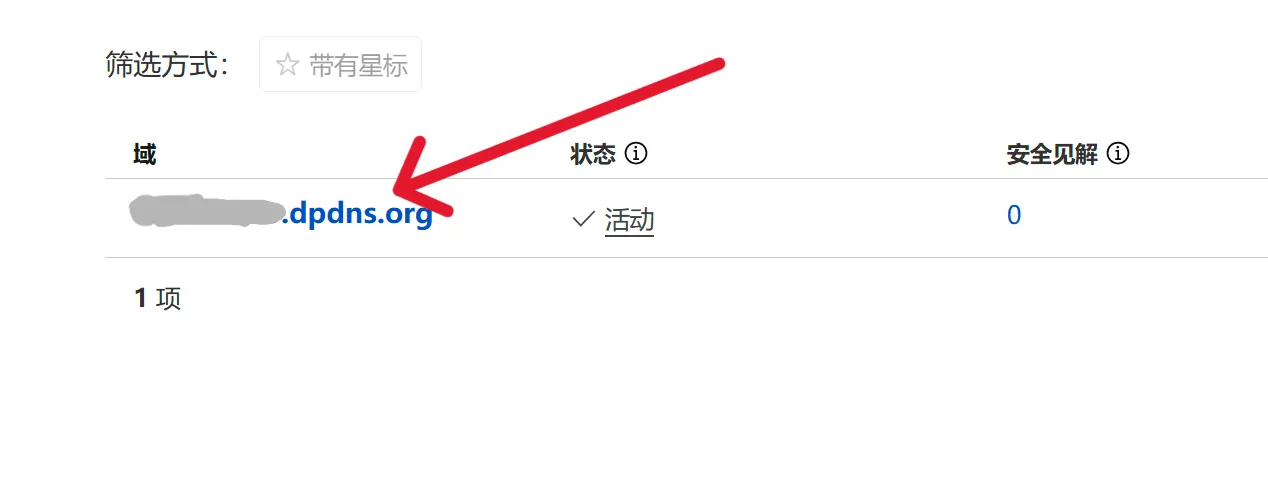
登录cloudflare点击进入你的域名
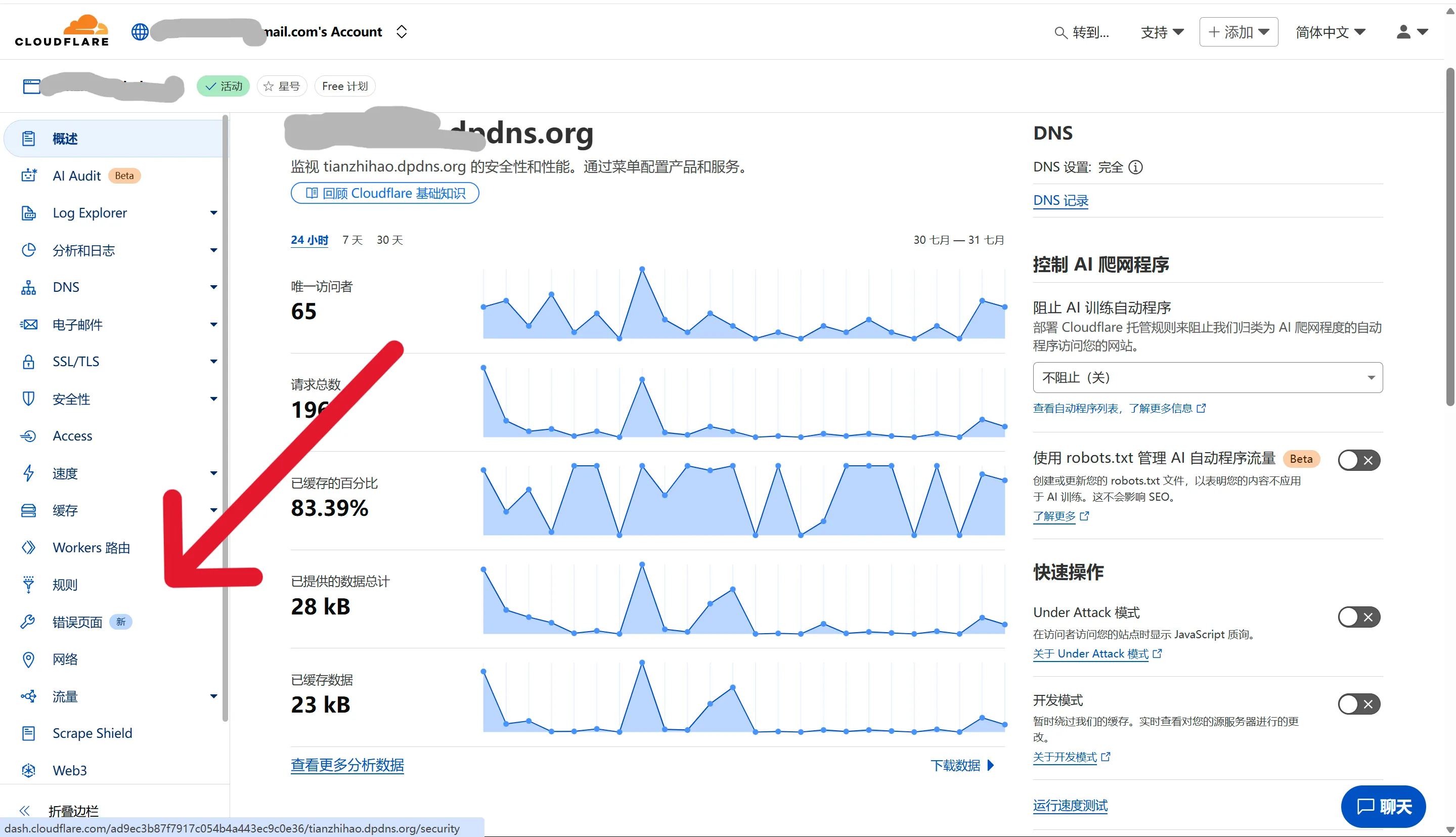
 在左侧菜单点击规则
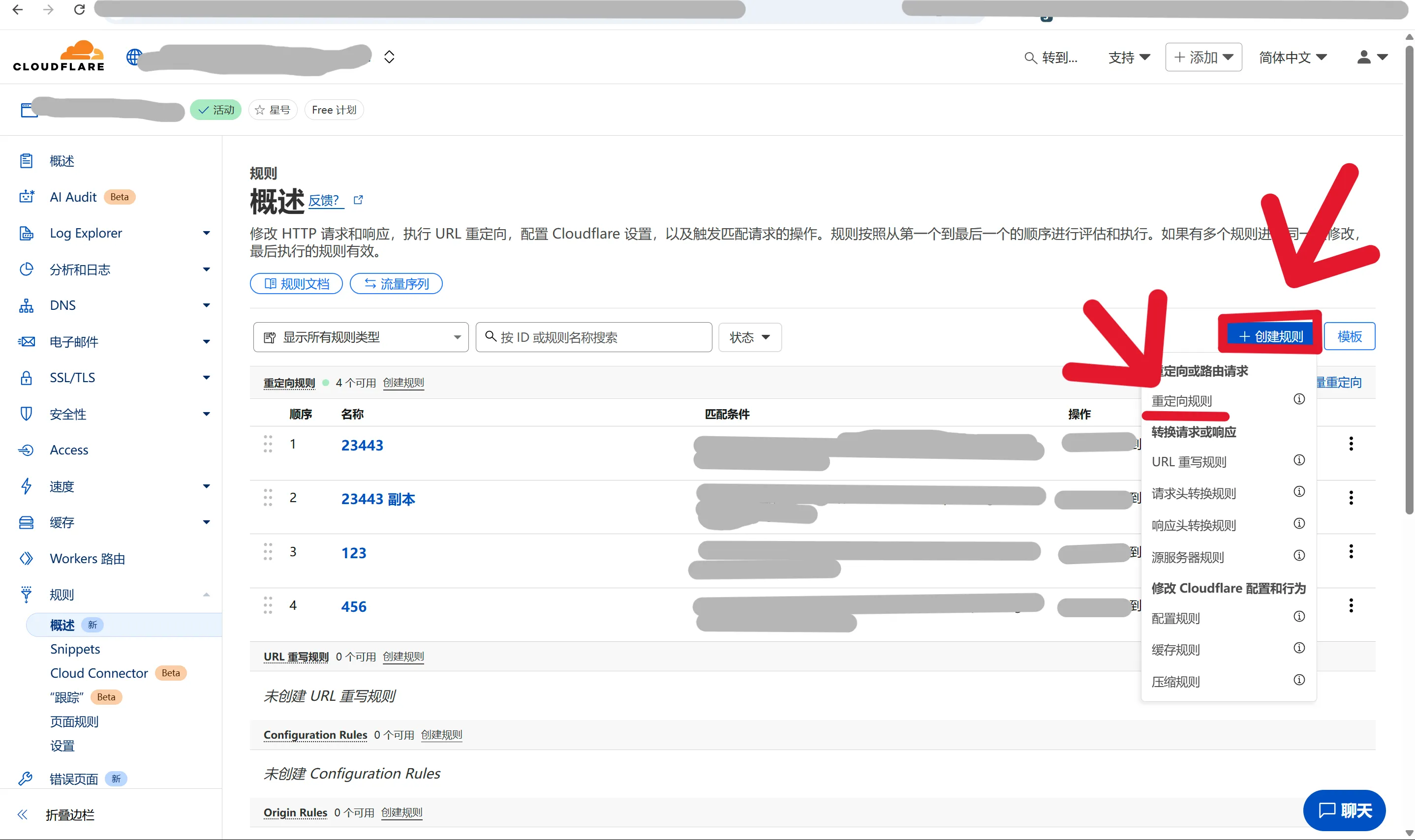
 在右侧点击创建规则选择重定向规则
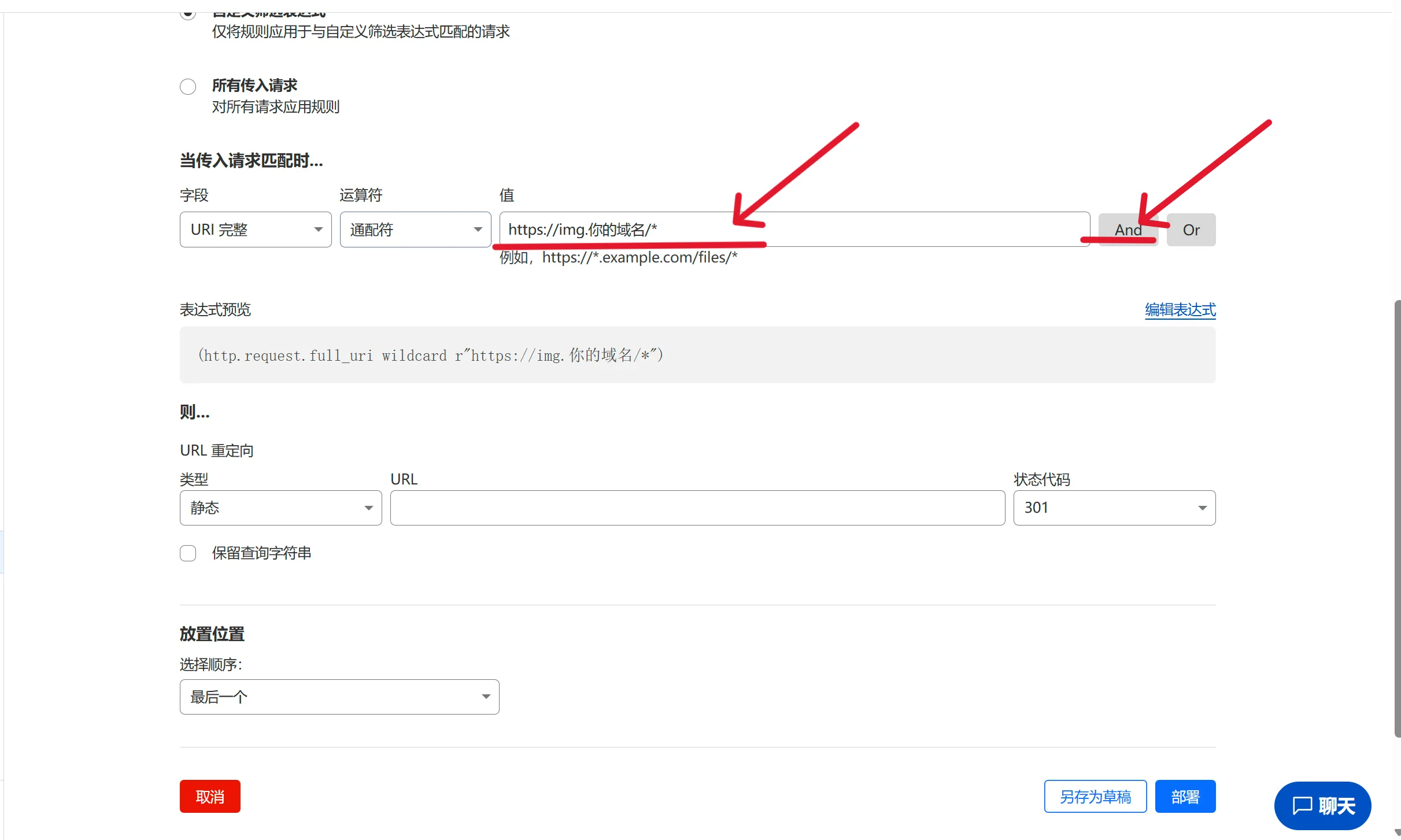
 在输入框输入名称,选择自定义筛选表达式
 在值里面填写你的域名
https://子域.你的主域名/*子域名可有可不有(域名后面必须有/*),然后点击and添加一个筛选,然后在选项框选择国家与地区,在国家选项框搜索china,然后点击china
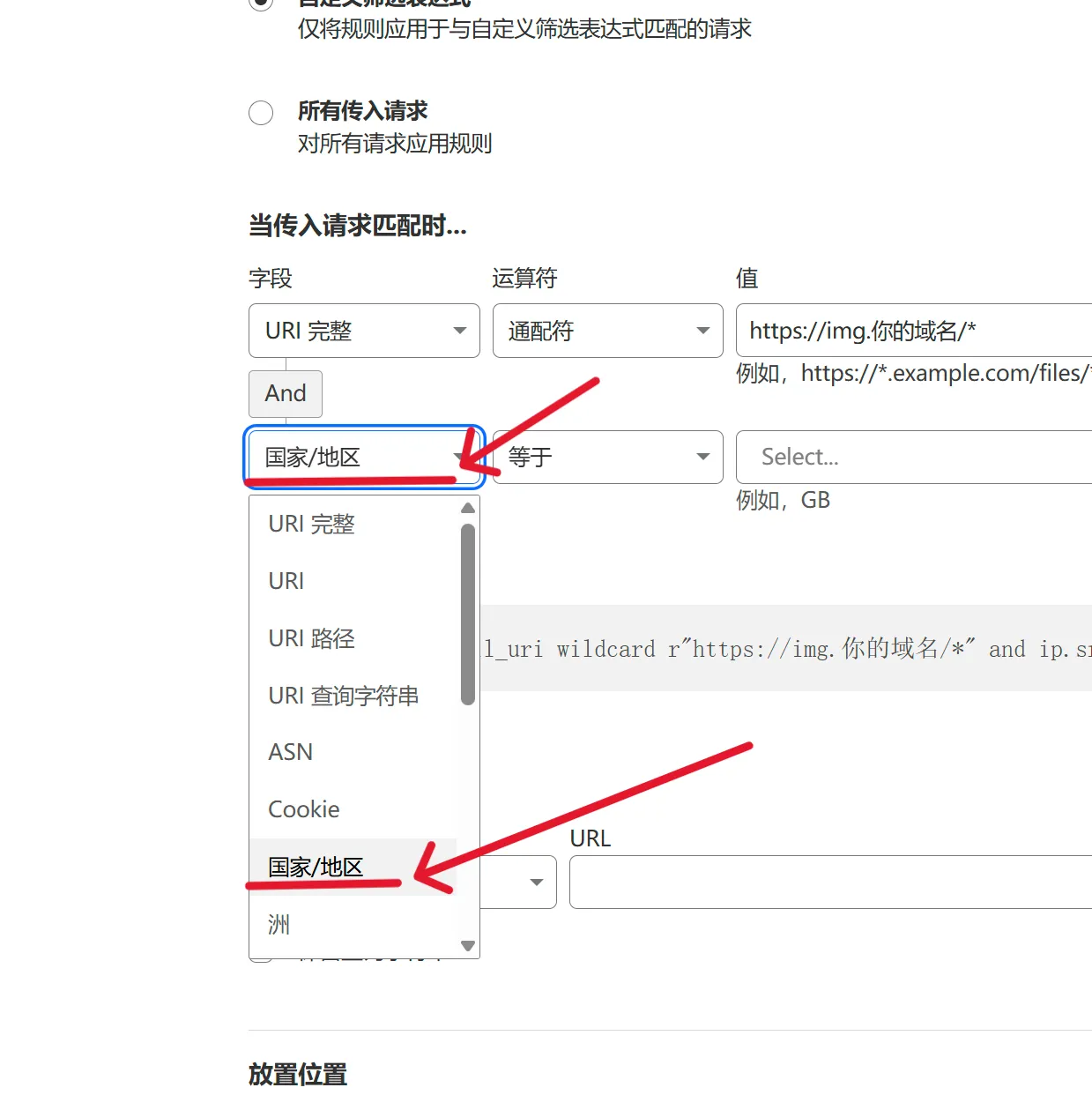
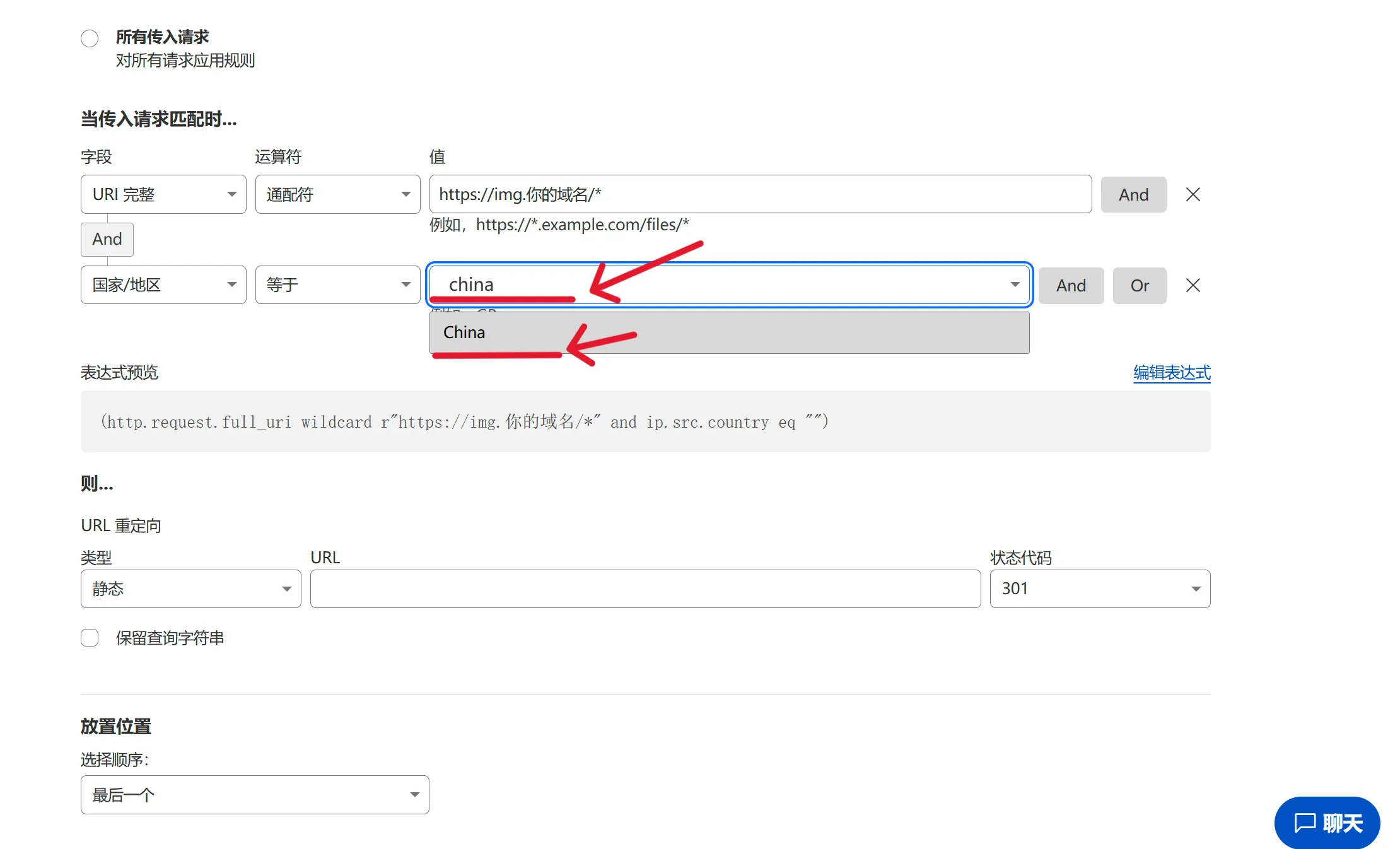 将保留查询字符串勾选上,再将类型切换为动态,在表达式里输入
concat("你的国内图床链接", http.request.uri.path)(如果你的国内图床链接为https://cn.123.com/123/123.webp,那你填入的图床链接为https://cn.123.com/123,注意最后没有/)



最后点击部署,如果遇到此规则可能不适用于您的流量点击部署规则(注意:还没有完)
最后一步(国内分流)
如果你只进行国内分流就进入最后一步
分流至国外
分流至国外和分流至国内差不多
在右侧点击创建规则选择重定向规则
在输入框输入名称,选择自定义筛选表达式
在值里面填写你的域名(刚刚在分流至中国里面填写的域名(注意:两个域名要一模一样)),然后点击and添加一个筛选,然后在选项框选择国家与地区,将等于切换为不等于,在国家选项框搜索china,然后点击china

将保留查询字符串勾选上,再将类型切换为动态,在表达式里输入concat("你的国外图床链接", http.request.uri.path)(如果你的国外图床链接为https://gw.123.com/123/123.webp,那你填入的图床链接为https://gw.123.com/123,注意最后没有/)
最后点击部署,如果遇到此规则可能不适用于您的流量点击部署规则(注意:还没有完)
最后一步(国外分流)
如果你只进行国外分流就进入最后一步
最后一步
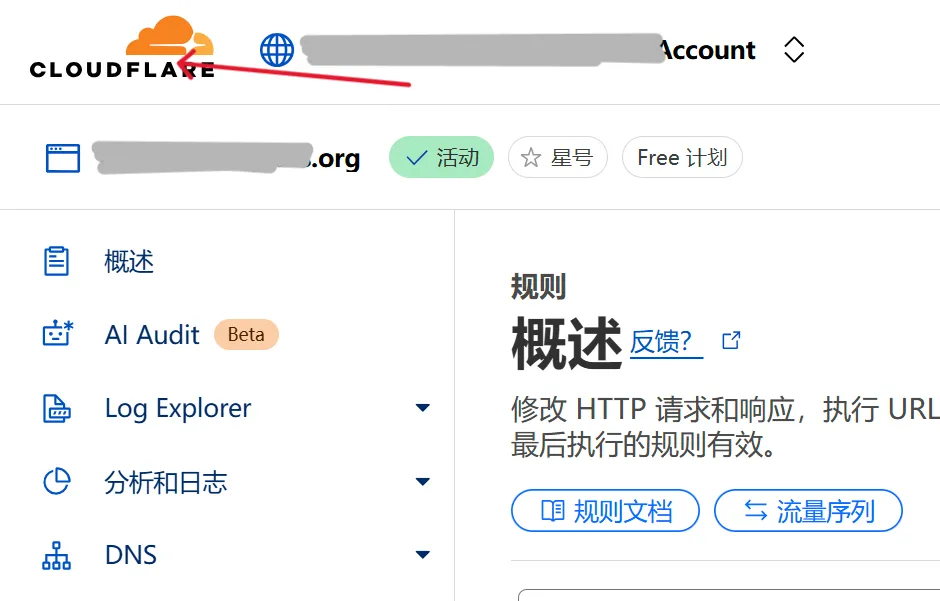
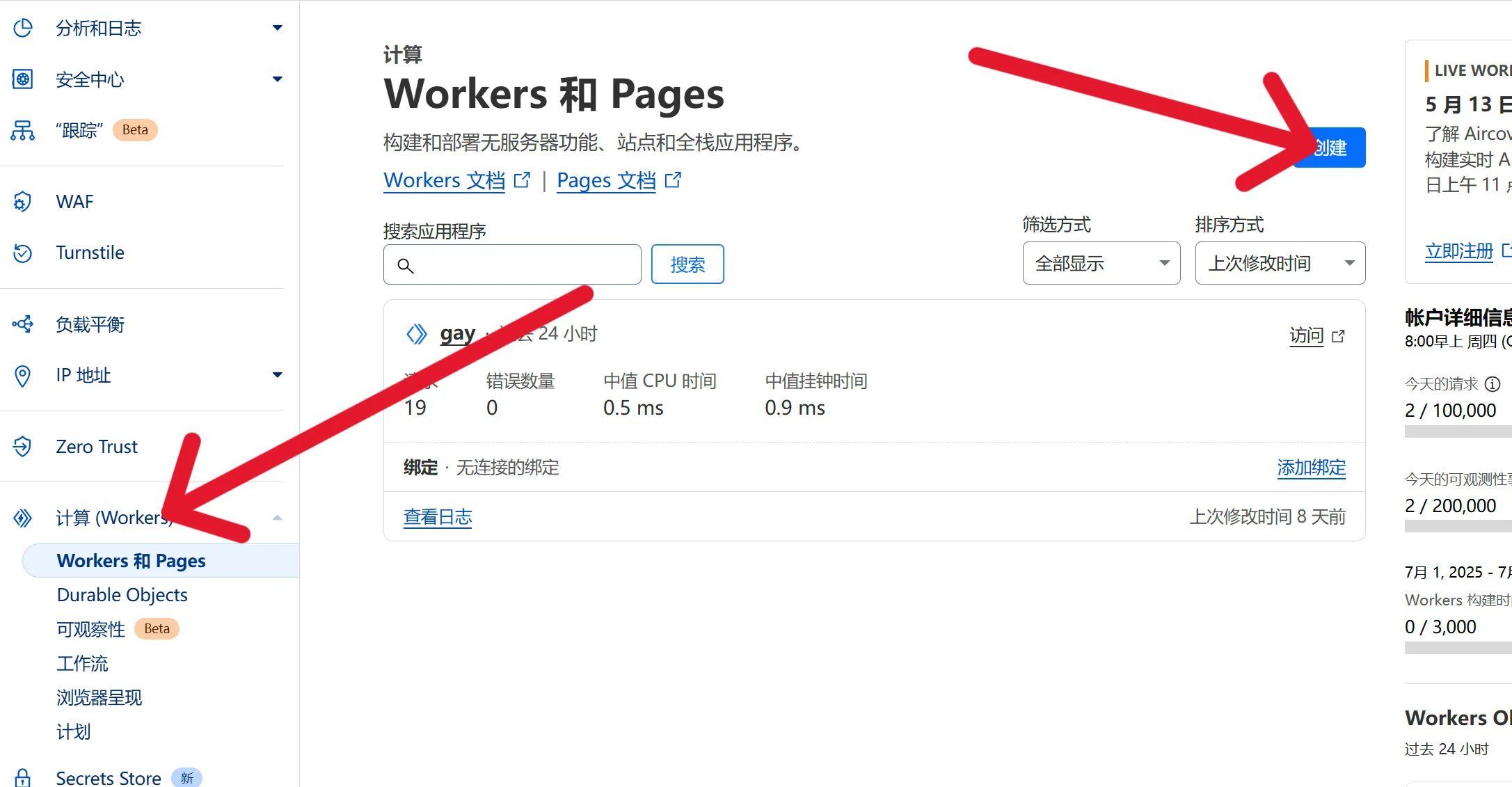
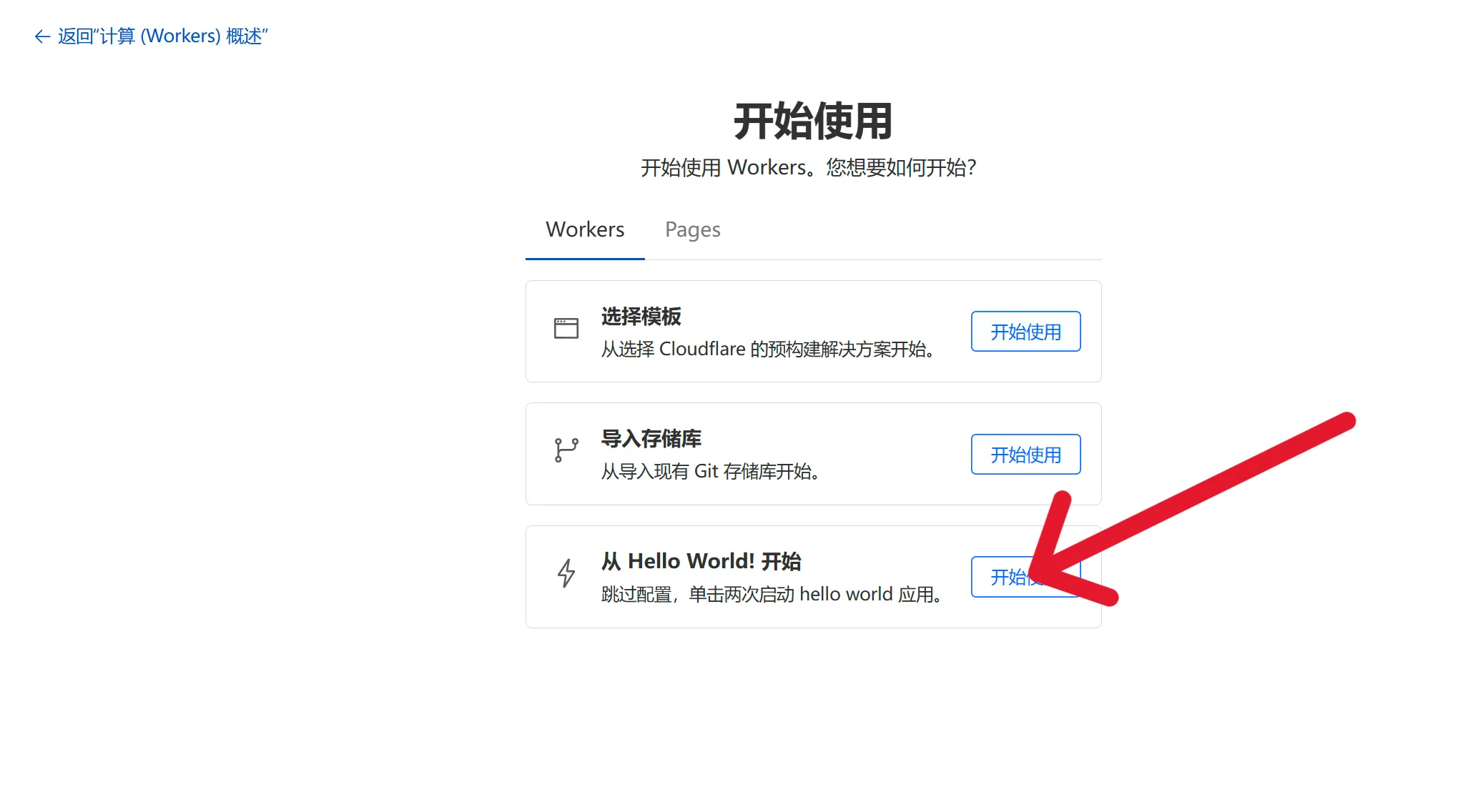
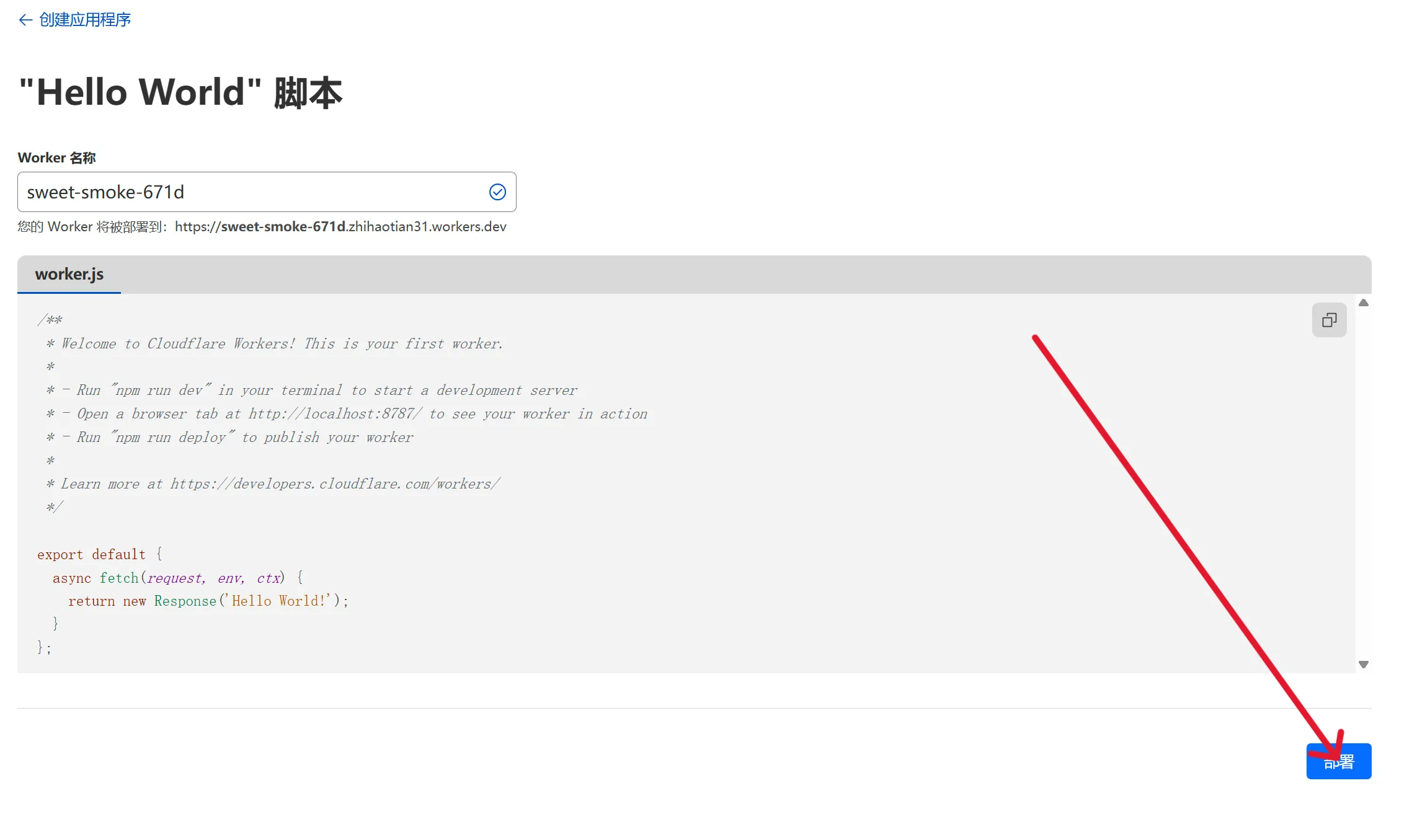
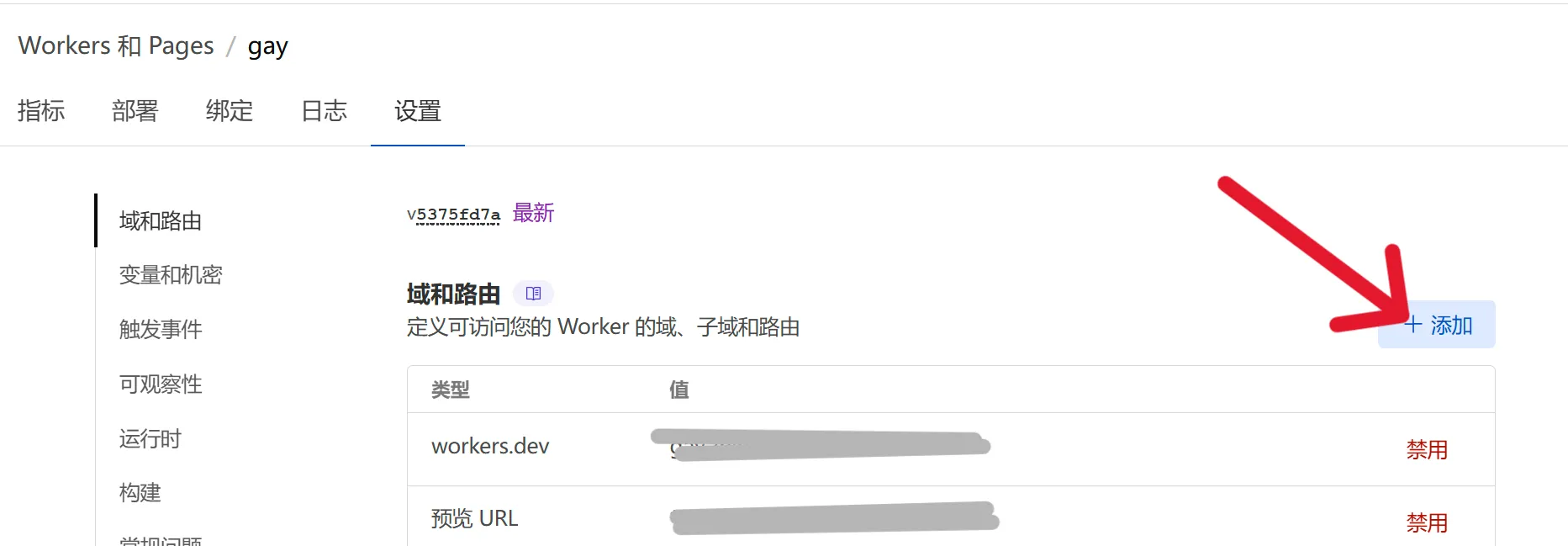
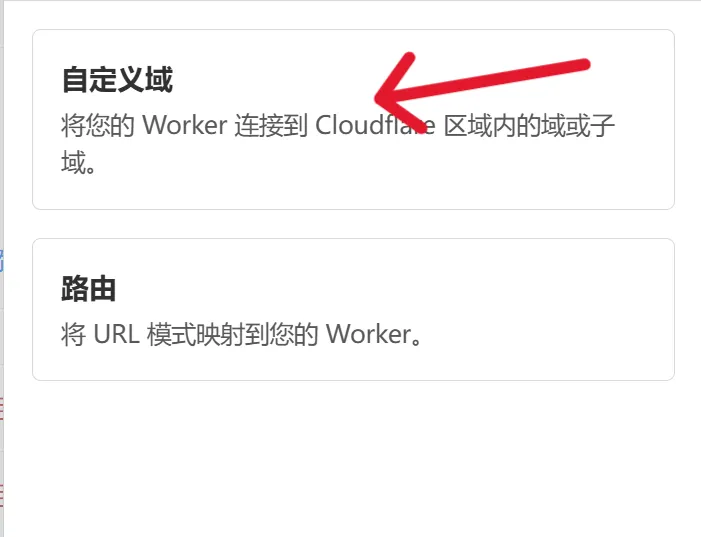
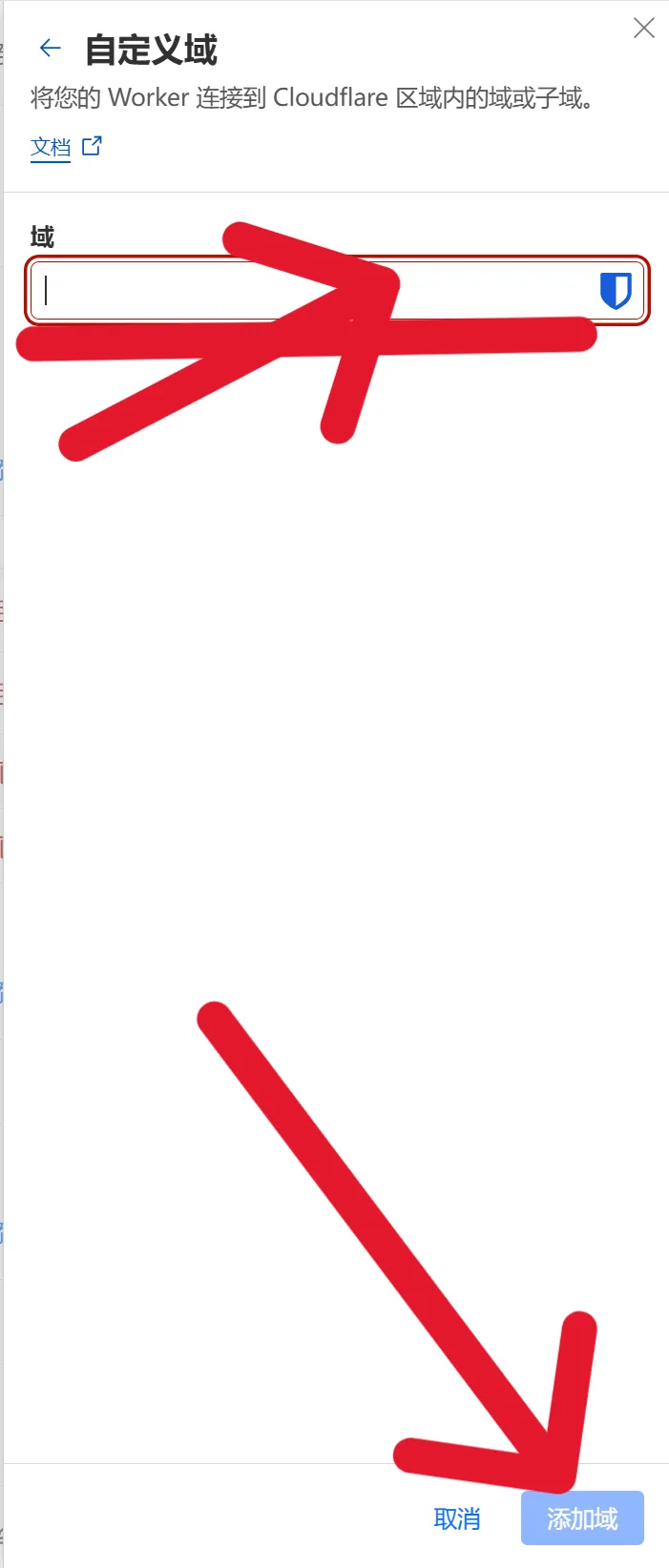
点击右上角黄云回到注意点击计算(worke)点击创建,选择从hello world开始,点击部署,完成后来到worker的设置,在域和路由里面点击添加,选择自定义域名,输入你在规则里面输入的域名(去掉/*)点击添加域,就完成了
使用
比方说你的原始图片链接为https://cn.123.com/123/123.webp,在要使用这个图片的时候,填入你在规则里面设置的域名后面加/123.webp
解决问题
如果遇到网站无法跟进重定向,来到域名的规则里面点击添加规则,选择响应头转换规则,选择自定义筛选表达式,在当传入请求匹配时...里面的值填写你在规则里面填写的域名(加上/*),然后在则...里面选择添加静态标头名称为Access-Control-Allow-Origin值为*点击部署,完成